
服務摘要
無線網路服務摘要

服務對象:
- 臺南市教育局所屬各級學校教職員工
- 部份學校開放有使用需求之學生
- 參與校內相關活動之臨時使用者
- 參與「WLAN校園漫遊機制與服務」計畫之無線網路使用者
認證方式:
WPA2/AES:AP到用戶端加密,802.1x認證部份採PEAPv0/EAP-MSCHAPv2協定
服務類型摘要:
| SSID | 使用區域 | 安全等級 | 認證方式 | 使用對象 |
|---|---|---|---|---|
| eduroam | 校園內部 | 高 | 802.1X (PEAPv0/EAP-MSCHAPv2) | 學術漫遊帳號、臺南市教育局帳號、校內自建帳號 |
| TN-[學校英文網域縮寫] | 校園內部 | 高 | 802.1X (PEAPv0/EAP-MSCHAPv2) | 校內自建帳號 |
設定無線網路先前注意事項
如何選擇SSID
| SSID | 用途 | 頻率 | 網路 IP 配置 | 認證方式 |
|---|---|---|---|---|
| eduroam | 學術網路漫遊(訪客),一般上網 | 2.4G/5G | Edgecore 集中管理,VPN Tunnel 取中心 IP UniFi 取校內 IP,限制 IP 間無法互通 |
802.1x |
| TN-Teacher | 老師教學用,個人設備教學連網用 | 5G | 校內 IP | 802.1x |
| TN-DOMAIN-Tablet | 學生學習用,公用平板、大電視等設備連網用 | 5G | 校內 IP | WPA2 或 WPA2+MAC Acl |
| 學校自訂 | 依校內需求 | 依校內需求 | 校內 IP | 802.1x 或 WPA2 |
Android WiFi使用WPA2認證之設定流程說明
Step 1 點選『設定』,如圖所示

Step 2 開啟WIFI

Step 3
1. 該裝置會自動搜尋SSID
2. 共有這些SSID會被搜尋到,eduroam、TN-[學校代碼]
3. 以下將介紹如何連結這些SSID

Step 4
1. 這些SSID連結方式都一樣
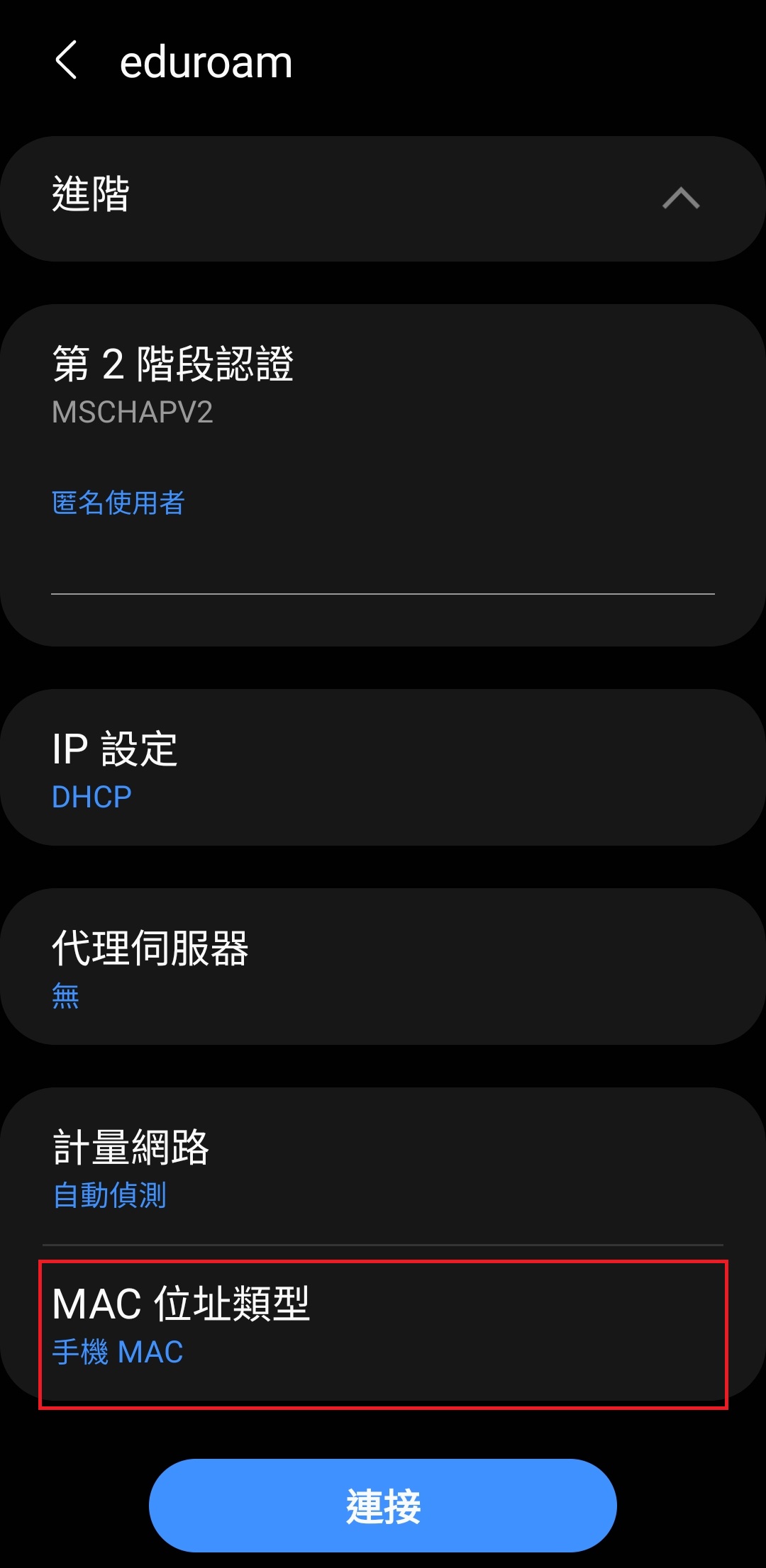
2. 連結eduroam後請設定"使用者"、"密碼"、"CA憑證"、"網域", 再按"進階"

如下圖設定”第2階段認證”、"MAC 位址類型"
iPhone WiFi使用WPA2認證之設定流程說明(含iPad Touch)
Step 1 點選『設定』,如圖所示

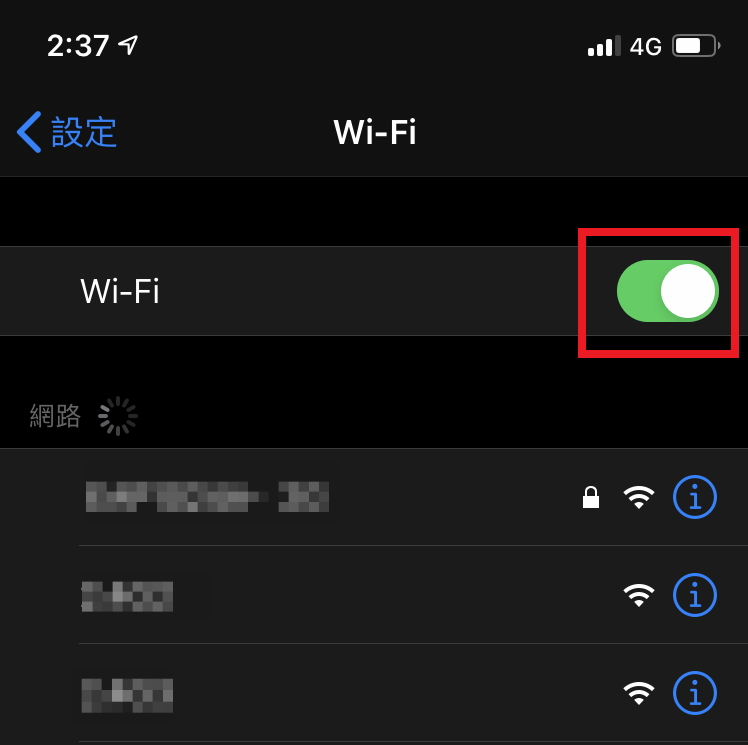
Step 2 開啟『Wi-Fi』,如圖:
Step 3
1. 進入『Wi-Fi』設定後,iPhone會自動搜尋SSID
2. 共有這些SSID會被搜尋到,eduroam、TN-[學校代碼]
3. 以下將介紹如何連結這些SSID
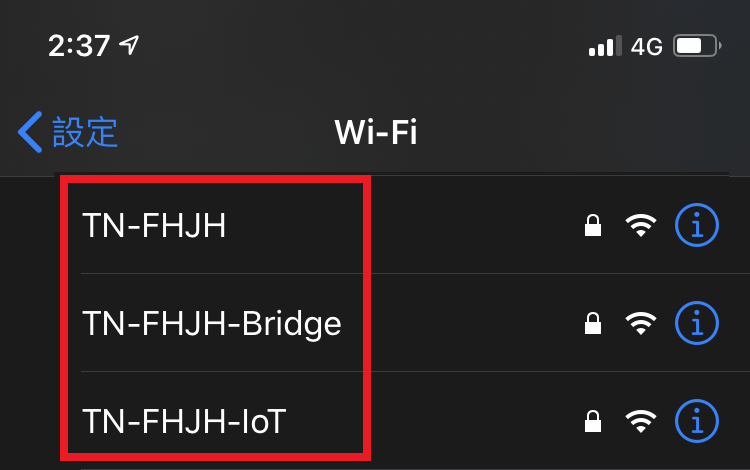
Step 4 這些連結方式都一樣,eduroam, TN-[學校代碼]

選取信任憑證

Apple Mac使用WPA2認證之設定流程說明
Step 1 「應用程式」→ 「系統偏好設定」→ 「網路」進入選擇無線網路ssid的畫面

Step 2
1. 進入『Wi-Fi』設定後,Apple Mac OS會自動搜尋SSID
您也可以直從螢幕上方點選「無線網路符號」進入選擇無線網路SSID的畫面

2. 共有這些SSID會被搜尋到,eduroam、TN-[學校代碼]
3. 以下將介紹如何連結這些SSID
Step 3 這些SSID連結方式都一樣
選取SSID連線

連結此SSID需要輸入使用者名稱與密碼

Step 4 確認憑證,完成後即可上網

Windows 10 WiFi使用WPA2認證之設定流程說明
Step 1 開啟『Wi-Fi』,如圖:

Step 2
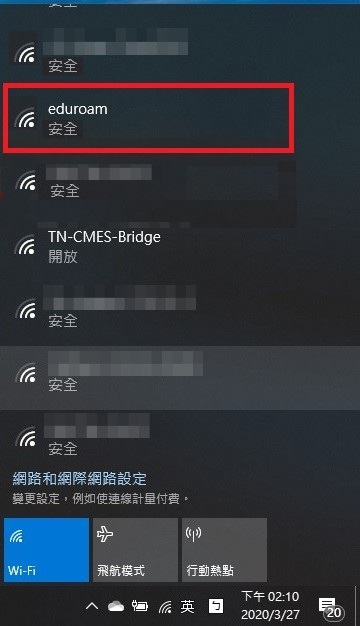
1. 該裝置會自動搜尋SSID
2. 共有這些SSID會被搜尋到,eduroam、TN-[學校代碼]
3. 以下將介紹如何連結這些SSID
Step 3
這3組SSID連結方式都一樣,eduroam、TN-[學校代碼]
右鍵點選WiFi圖示,在WiFi列表上會出現eduroam的SSID如下,請點選

輸入帳號密碼進行登入

Windows 7 WiFi使用WPA2認證之設定流程說明
Step 1 開啟『Wi-Fi』,如圖:

Step 2
1. 該裝置會自動搜尋SSID
2. 共有這些SSID會被搜尋到,eduroam、TN-[學校代碼]
3. 以下將介紹如何連結這些SSID
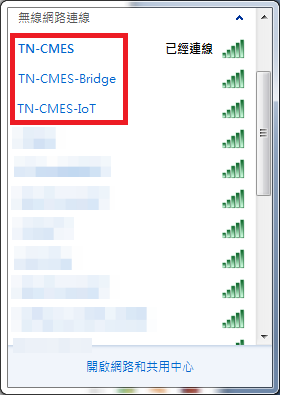
Step 3
1. 這些SSID連結方式都一樣,以下以eduroam為範例來連結
2. 下載快速設定檔案 download 解壓縮並執行wificfgxp.bat, 該批次檔會安裝這些SSID所需設定

3. 開啟WiFi並點選eduroam

點擊連線按鈕後,輸入帳號和密碼

等候連線成功,即可開始瀏覽網路

Linux WiFi使用WPA2認證之設定流程說明
Step 1 開啟『Wi-Fi』,如圖:

Step 2
1. 該裝置會自動搜尋SSID
2. 共有這些SSID會被搜尋到,eduroam、TN-[學校代碼]
3. 以下將介紹如何連結這些SSID

Step 3
這些SSID連結方式都一樣,以下以eduroam為範例來連結
開啟WiFi並點選eduroam

點擊連線按鈕後,請按以下紅框處設定

等候連線成功,即可開始瀏覽網路

Google pixel WiFi使用WPA2認證之設定流程說明
Step 1 進入WiFi設定
1. 請開啟您的 Google Pixel 手機設定
2. 點選「網路與網際網路」 > 「網際網路」
Step 2 選擇無線網路
在可用網路列表中,點選「TN-Teacher」或「eduroam」
Step 3 輸入設定資訊
請依照下列設定進行輸入,並參考下圖:
- EAP 方法: PEAP
- CA 憑證: 使用系統憑證
- 最低傳輸層安全標準版本: TLS v1.0
- 線上憑證狀態: 要求取得憑證狀態
- 網域: tn.edu.tw
- 身分: 請輸入您的完整 Email 帳號 (例如:user@tn.edu.tw)
- 匿名身分: 空白不填
- 密碼: 請輸入您的密碼

Step 4 連線
設定完成後,點選「連線」即可使用無線網路。